
发热、风扇不停,从占用查起
结合整机 CPU、内存压力和持续繁忙的任务,找到值得先核对的应用。先看工作进度,再决定是否退出。
风扇不停、开发结束后后台还在跑、合盖后电量少了?巡航把资源占用、后台任务和睡眠线索放在一起,帮你看懂情况,再决定下一步。

本机观察规则判断留在你的 Mac
AI 自愿配置保存后默认自动建议
操作由你决定退出前独立确认
不用先认全进程名。选择发热、开发任务收尾或合盖问题,按检查结果找到下一步。
把进程列表里的数字,变成可以理解、可以核对的下一步。
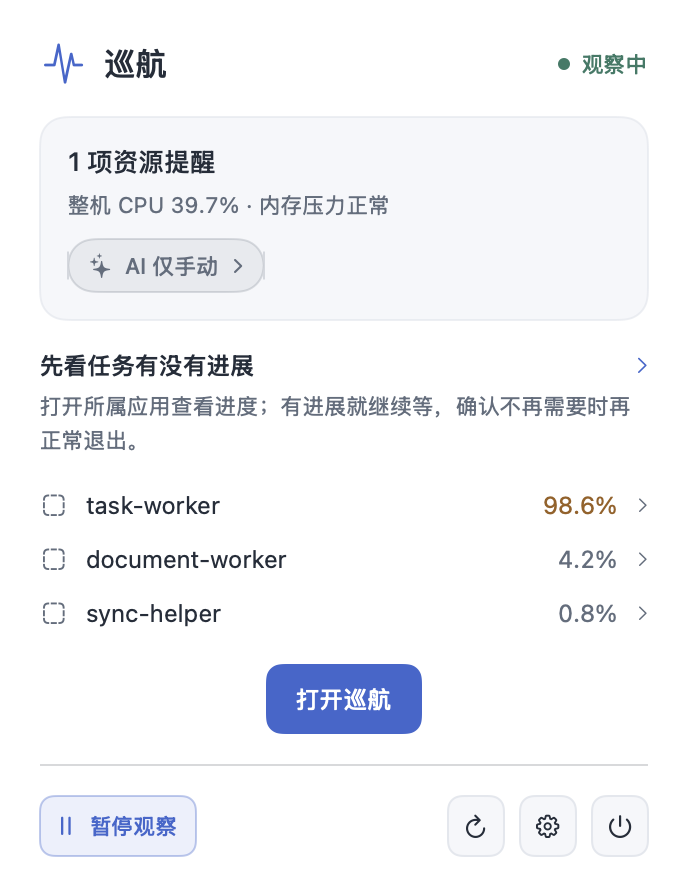
关注一段时间内持续高 CPU 的任务,呈现占用、观察时长和运行时间。正常的短时繁忙,不必立刻打断。
持续观察 · 可调规则 · 静音提醒打开提醒就能读到本地建议,直接查看所属应用或活动监视器。占用回落或进程暂时读不到时会说明;AI 按需补充简短建议。
任务来源 · 本地判断 · 可选 AI先核对工作进度,再选择等待、静音或请求退出。操作前重新核验目标,操作后复查退出结果。
独立确认 · 身份复核 · 结果留存从电脑检查到开发任务、合盖记录与资源趋势,浅色和深色都能查看。

核对仍在运行的模拟器,再查看 Node 项目详情。
实际应用界面 · 演示数据
截图展示功能示例,不代表当前设备状态。
关掉主窗口,巡航仍会在菜单栏观察。需要时看一眼;想专注处理当前工作,也可以暂停或暂时静音。
设置页说明发送范围与可能费用。保存后默认开启,可关闭并保存。
进程摘要不含名称、命令、路径或 PID。应用清单另行勾选、预览并确认。
API Key 保存在系统钥匙串。后台遇到授权要求会停止;需要时由你在设置中授权读取。
巡航读取电源状态、睡眠声明和近期睡眠记录,帮助核对线索,不自动修改电源策略。先拔电再标记合盖测试,保持巡航运行;再次唤醒后核对报告时间与电量。读取失败或没有事件都不能证明已经正常休眠。
不一定。进入“电脑检查 → 开发任务收尾”检查设备状态,不会启动设备。确认不再使用、保存工作后,可逐台确认关闭并复查;关闭会中断该设备上的测试和未保存工作,不删除设备或已保存数据。
不能只看运行时长。按需读取工作目录与监听端口,核对对应项目和进度。目录 / 端口搜索只覆盖已读取的详情;过期或刷新失败的结果会标注。Node 也可能是应用内置组件,退出仍需单独确认。
不一定。先看系统内存压力,再结合压缩、交换与近期变化。应用内存合计可能包含共享页;增长不等于内存泄漏。巡航不会自动清空缓存或结束任务。
AI 密钥保存在 macOS 钥匙串。1.2.1 起,后台读取遇到授权要求会停止,取消后不会反复尝试;设置页只检查是否已保存。需要恢复 AI 时,在设置中点击“授权读取密钥”,或重新填写并保存。系统可能在这次主动操作时要求授权,本地建议不受影响。
先看当前状态和下一步。可打开正在运行的所属应用核对进度;无法定位所属应用时,可在活动监视器中按提示查找。占用已经回落或进程暂时读不到时,详情会说明。AI 是可选补充,只给简短建议,已有结果会直接显示。
会。首次保存 AI 配置后,自动建议默认开启。持续高 CPU 达到观察规则时,巡航会尝试调用所选服务并显示简短建议;等待、失败、密钥需要授权或达到自动额度时,仍显示本地建议。可关闭并保存;旧版手动配置需要在新版重新保存一次。
通用移除仅把你确认的整个程序包移到废纸篓,保留包外文档、设置和缓存。程序包内部的文件会一并移动;复杂安装可能需要官方卸载方式,不承诺清理所有残留。
不会。巡航先展示观察依据,你决定是否静音、请求退出或强制结束。每次退出操作都要单独确认;强制结束可能丢失未保存的工作。
不一定。文件同步、照片分析、视频导出、编译或测试都可能正常使用大量 CPU。巡航关注持续高占用,并提供任务来源与观察时长,帮助你结合工作进度判断。
不用。进程观察、规则提醒和退出操作都可以在本机使用。AI 是可选功能,需要你配置兼容服务、模型和密钥;服务商可能另外收费。
安装包包含 Intel 和 Apple Silicon 架构,最低系统要求为 macOS 13。目前应用界面为中文。
巡航只显示当前用户可读取的进程。macOS 对部分进程信息的访问有限制;它不会要求你关闭系统保护。
打开 DMG,把 QuietWatch 拖入“应用程序”后启动。应用已由 JINGREN CHEN 签名并通过 Apple 公证。1.0 用户需先退出旧版,再用本次下载替换。1.1 起默认每天检查新版,可在应用菜单或“设置 → 软件更新”查看并安装,也可开启自动下载并在退出时安装。需要系统授权时仍会提示。
读懂活动监视器里的进程 CPU、整机空闲率和累计 CPU 时间,结合任务进度判断高占用,并按风险选择等待、退出或强制结束。
阅读指南应用、后台助手、同步、导出或构建任务持续占用 Mac CPU 时,结合进程身份、父子关系和实际进度找到来源,再选择安全的停止方式。
阅读指南公平比较 macOS 活动监视器和 QuietWatch:一个适合即时查看多种系统资源,一个关注持续高 CPU 提醒、任务来源与需要确认的处理。
阅读指南
巡航 QuietWatch 1.4.0:新增电脑检查,从发热、后台任务与合盖问题查起。
打开 DMG → 拖入“应用程序”。1.0 用户需先退出旧版,手动替换这一次。