拍下来,标清楚
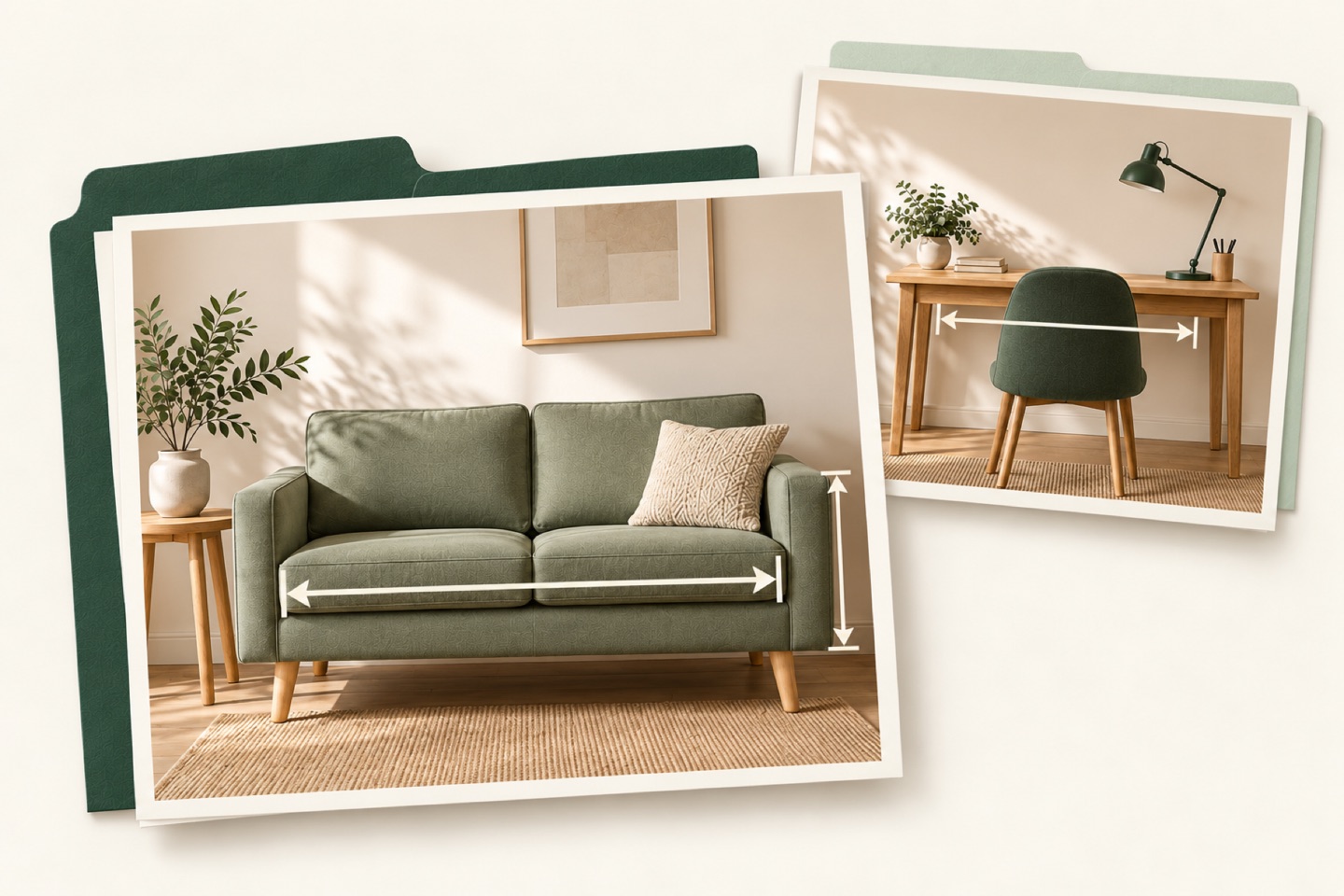
拍照或从相册选图,画上尺寸线,填入实测数值。厘米、毫米、米、英寸和英尺,都能记。
每个空间,都有一本尺寸记录
家里的窗帘、另一套房的冰箱位、公司的书桌。把照片、尺寸和备注按空间记在一起,需要时随手查。
一次购买 · 无广告 · 无订阅
iOS 17 及以上 · 简体中文 / English
从家里,到公司,再到家具店
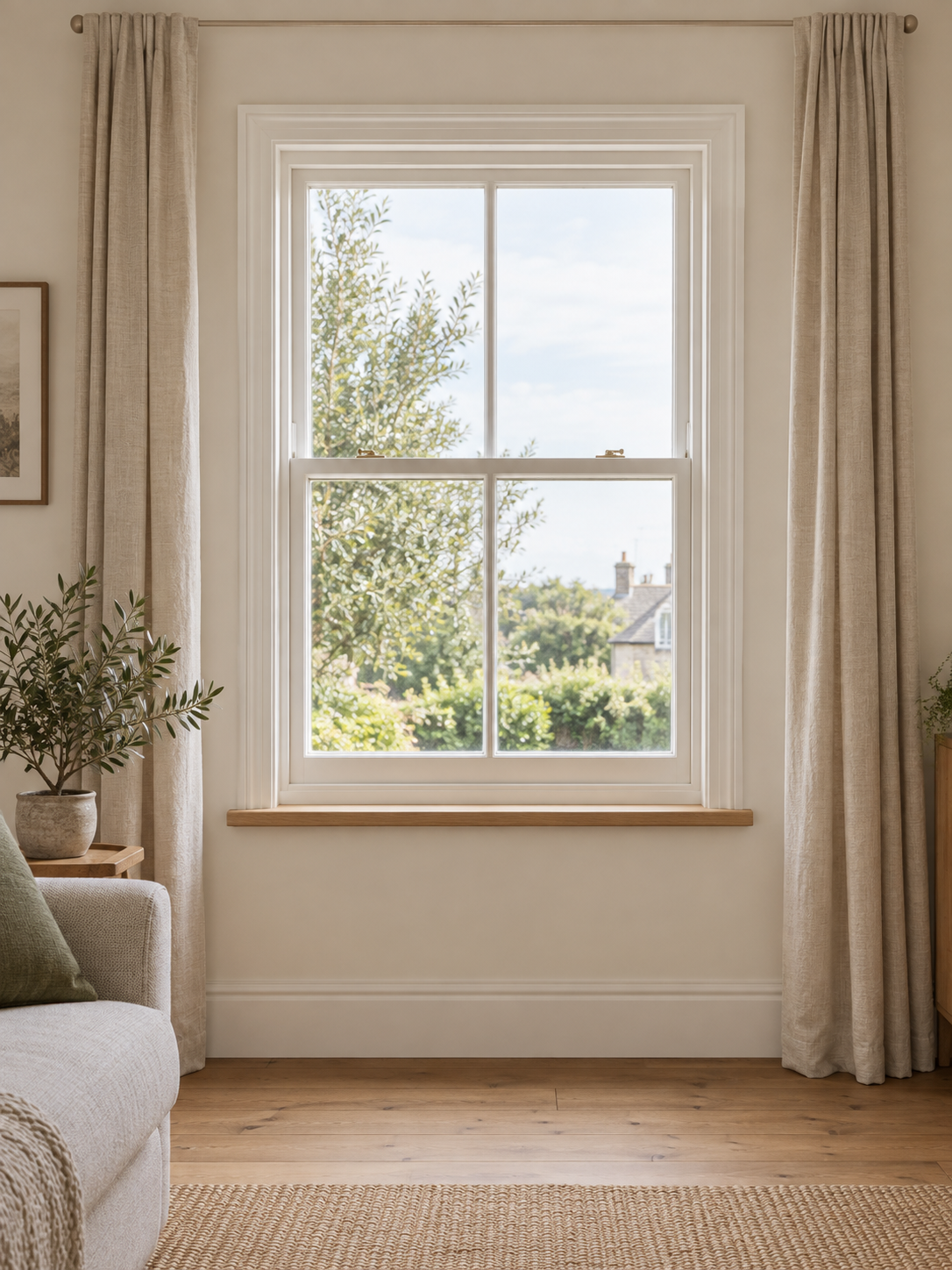
一张照片说明位置,一条尺寸记住大小,一句备注留下细节。下次需要时,一起找得到。
拍照或从相册选图,画上尺寸线,填入实测数值。厘米、毫米、米、英寸和英尺,都能记。
为家里、另一套房或公司创建空间,再按房间整理。搜索和房间筛选只显示当前空间的记录。
把尺寸和备注导出为图片或 PDF,发给家人、商家或安装师傅,少一点来回解释。
每一步,都看得见
从记录到查找,常用的操作都在手边。点选下方功能,看看 App 里的样子。
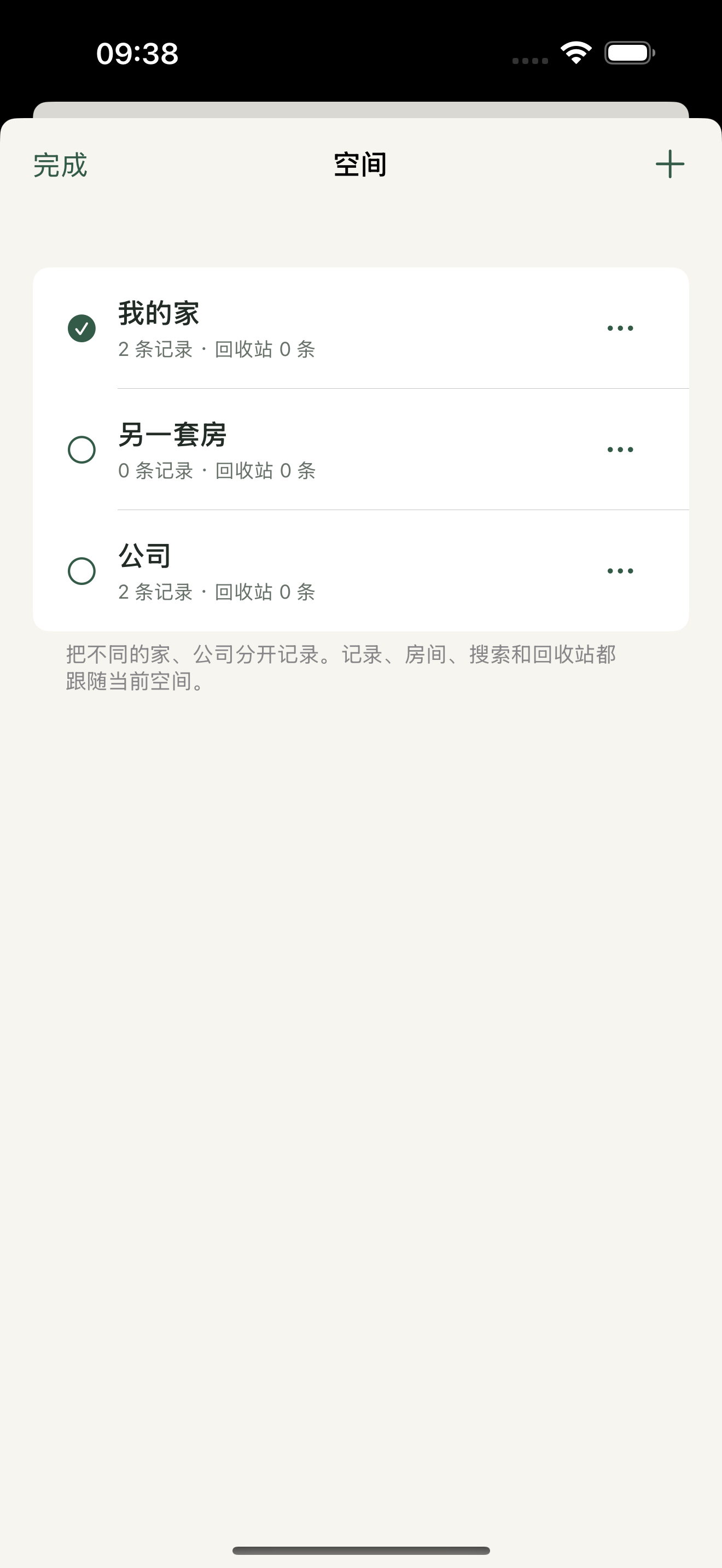
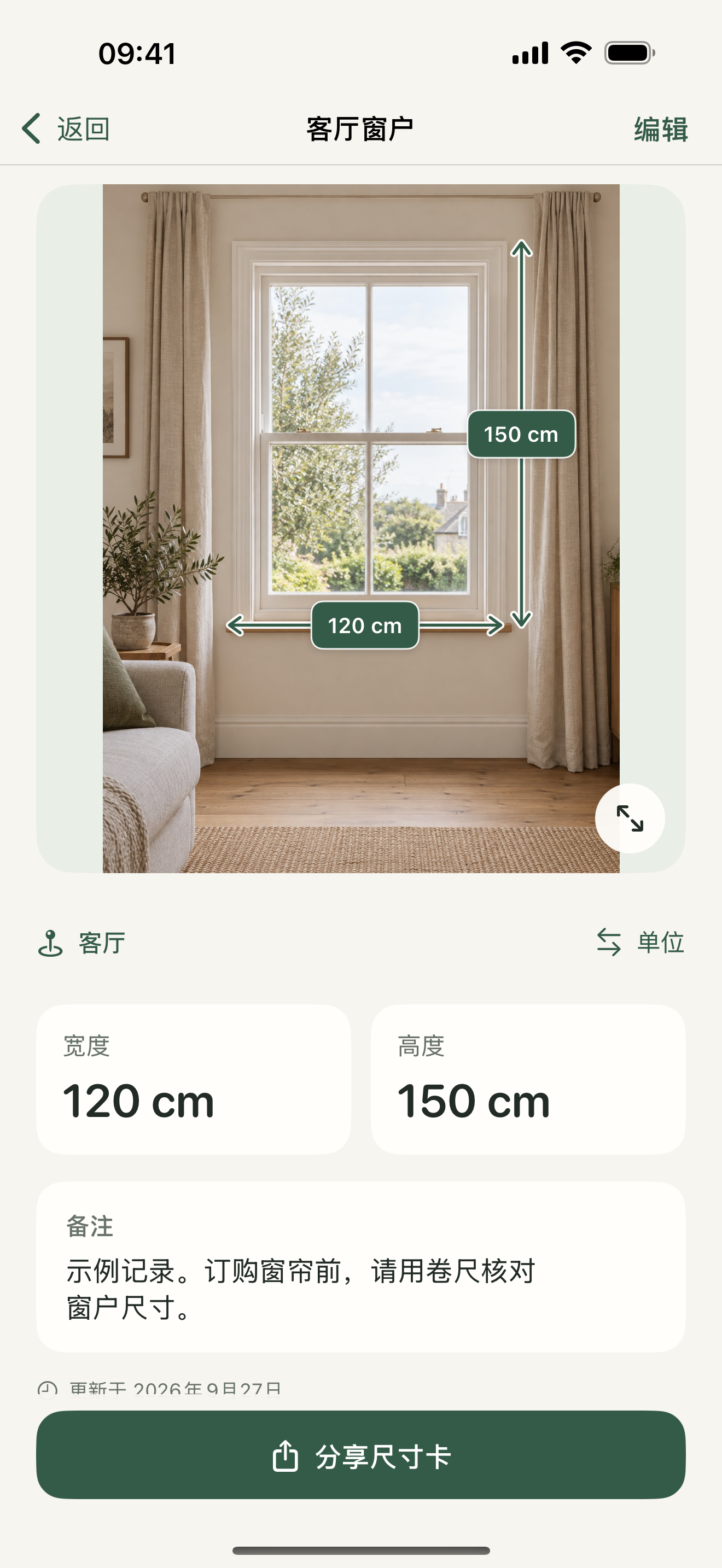
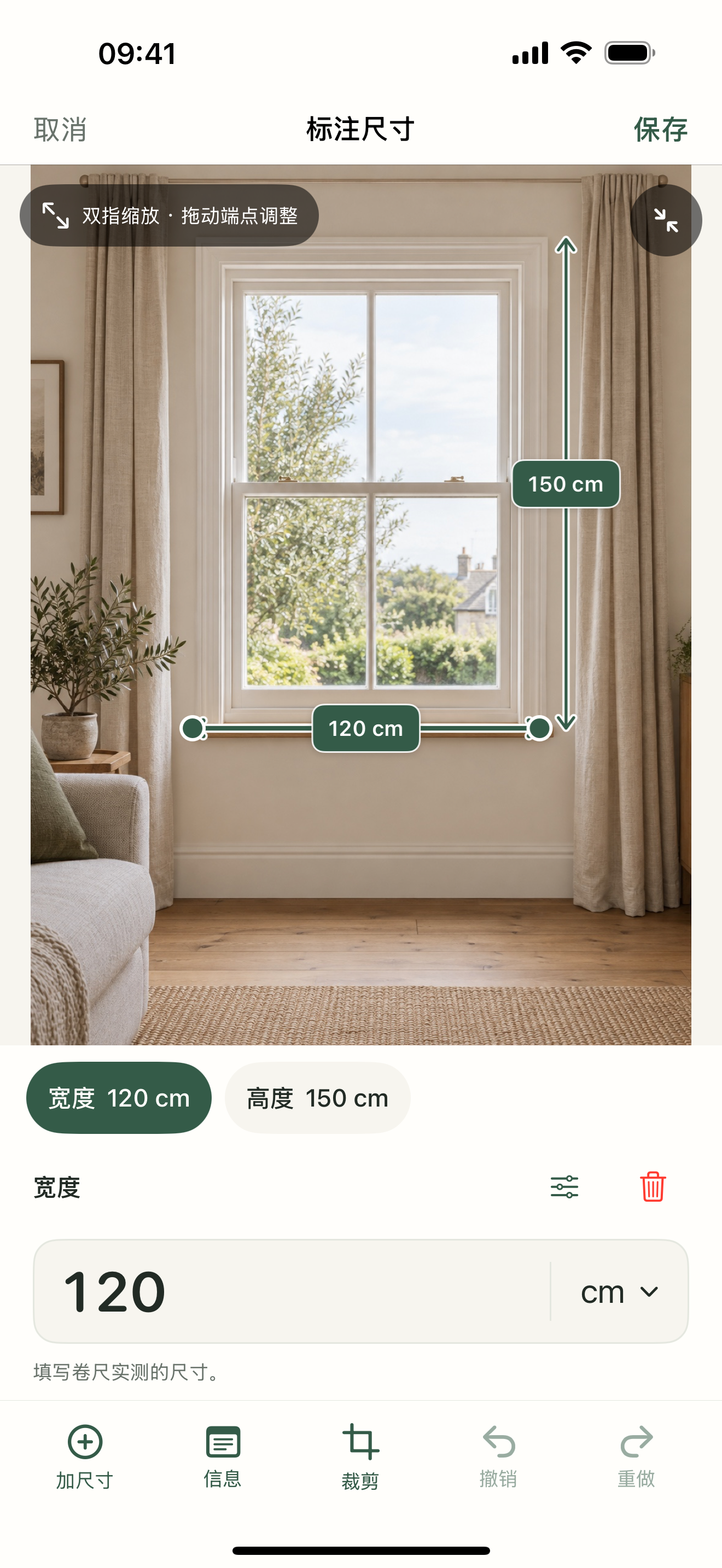
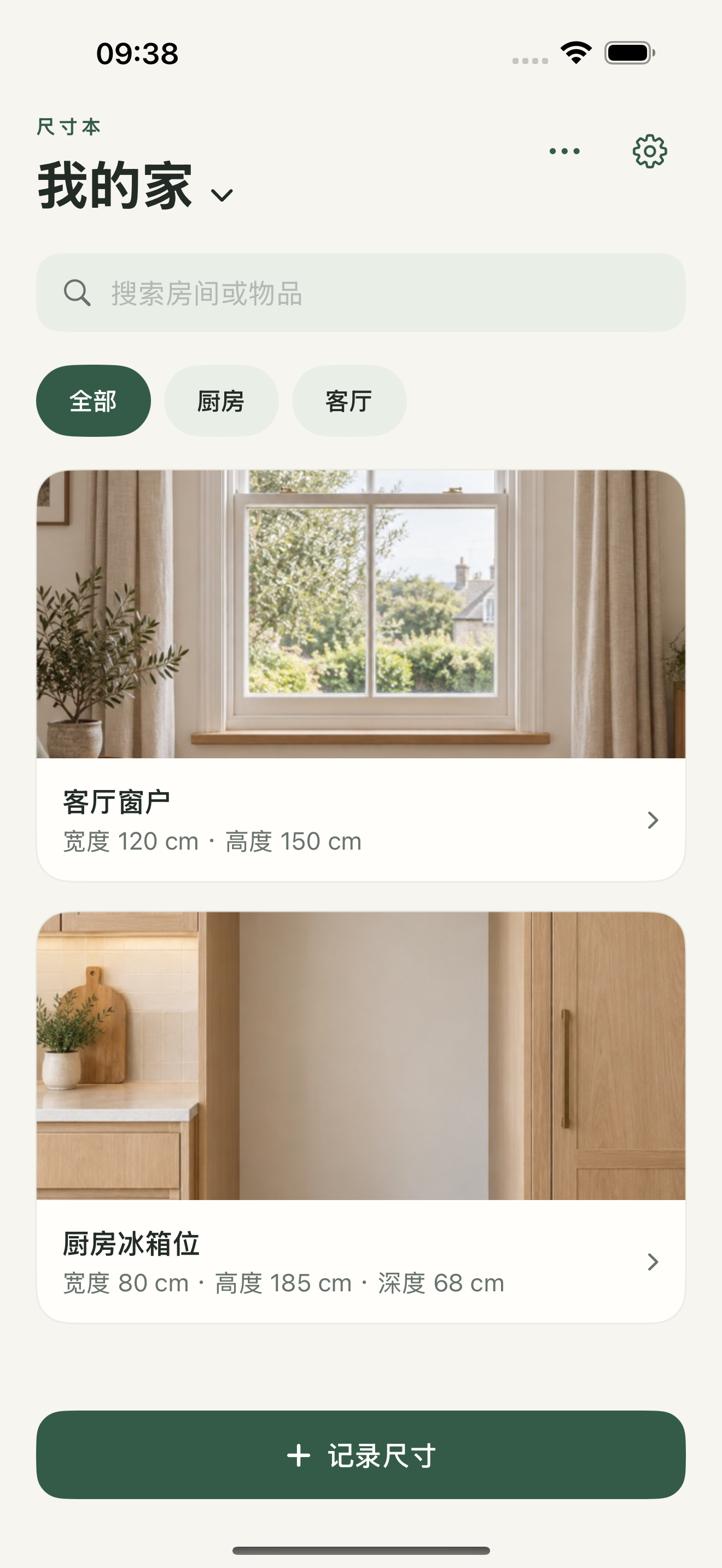
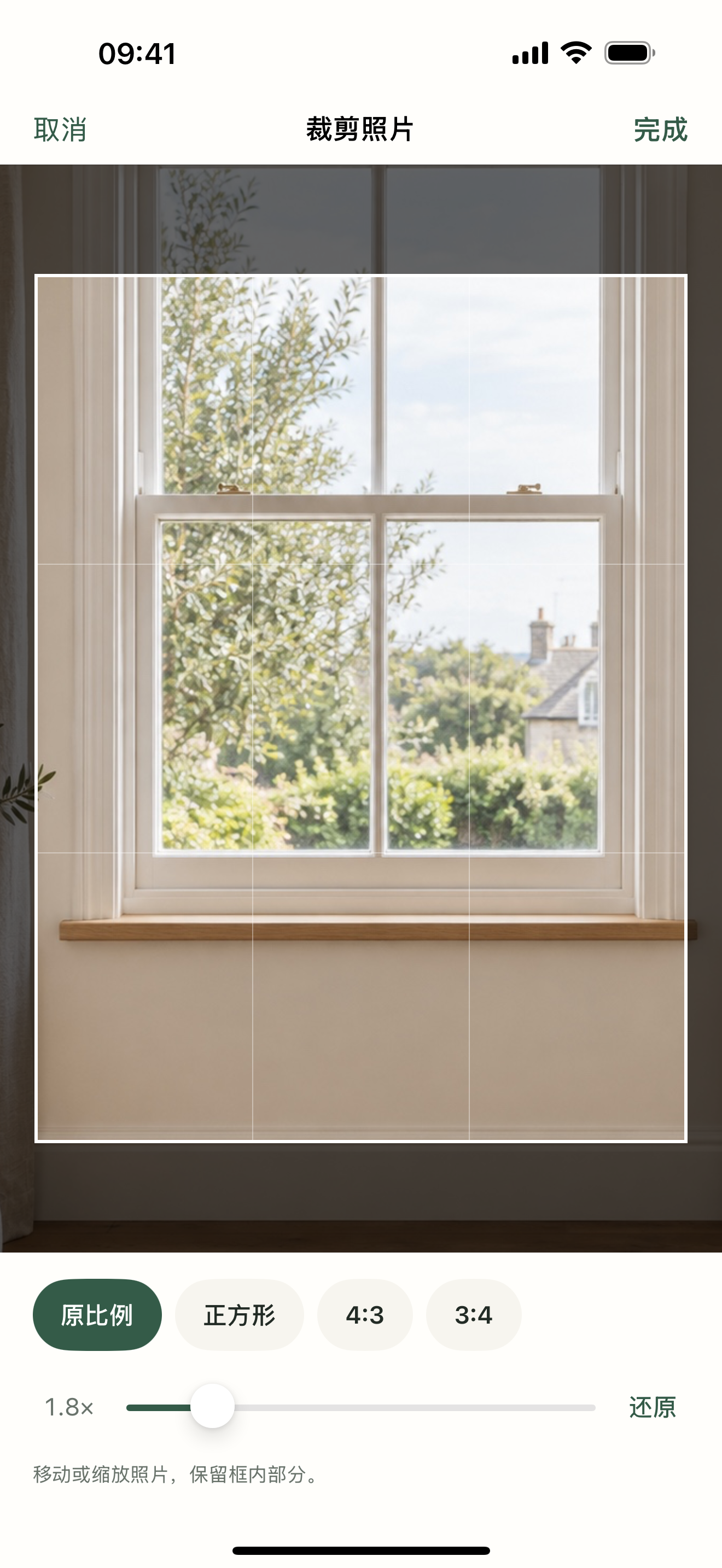
App 实际运行截图 · 内含虚构示例照片与手动输入的演示尺寸
用得久,也拿得走
把筛选后的记录合成一份 PDF,一次最多 20 条。一个房间的尺寸,可以一起交代。
一次备份包含所有空间、照片和尺寸,也包含空空间与回收站。保存到“文件”,换手机后再导入,上限 200 MB。
每个空间的回收站分别查看。误删后切回对应空间,在设置中恢复;由你决定何时彻底删除。
家里的事,留给自己
可以。点击首页顶部的空间名称,新建或切换空间;每个空间分别显示记录、房间筛选、搜索和回收站。空间是本机资料的分类,不是共享账号或多人协作。
原有资料自动归入“我的家”。打开记录详情,选择“移到其他空间”,照片、尺寸、房间和备注会一起移动;之后切换到目标空间查看。
不能。尺寸本帮你记录量好的数值:先用尺子或其他测量工具测量,再把数值填到照片上的尺寸线里。它不提供 AR 测距,也不从照片推算真实大小。
在 App Store 下载尺寸本。一次付费下载,包含全部功能,没有广告、订阅或应用内购买;你所在地区的售价以 App Store 页面为准。
目前没有自动云同步。你可以创建完整备份,存储到“文件”,再在另一台 iPhone 导入;相同副本会跳过,不同版本分别保存,已有资料库会保留。
PDF 适合查看和分享,不能导回成可编辑记录。完整备份上限为 200 MB,包含所有空间(包括空空间)、照片、记录和各空间的回收站内容,可以导入尺寸本。导出文件没有密码保护,请保存在信任的位置。
不需要。系统照片选择器只提供你选中的照片;主动拍照时才请求相机权限。通过分享菜单存储图片时,系统可能请求仅添加照片权限。